es necesario tener instalado AppSync 7
Ingresar desde el navegador Safari del iPhone a la siguiente web donde podremos descargar el appaddict
app.appaddict.org

Instalar deslizando el dedo hacia la derecha en la parte inferior de la pantalla.


Un solo cable para manejarlos a todos: el Magic Cable Trio se encarga de todas sus necesidades de recarga¿Cansado de acarrear un gran lío de cables cada vez que te vas de viaje? El Magic Cable Trio o Cable Mágico Trío es un cable 3 en 1 diseñado para reducir el desorden. Te permite sincronizar la energía y está disponible para una amplia gama de dispositivos, desde teléfonos, sistemas iOS (por ejemplo, el iPad), reproductores de MP3 y cámaras digitales compactas. Sólo asegúrese de que el dispositivo usa miniUSB, microUSB, o un conector de 40 pines de iPhone. Las tres conexiones se conectan en cadena, por lo que es súper compacto y fácil de manejar. Cuestan U$S 20 y los podes encontrar en cualquier portal de subastas.


- Si ya tienes una cuenta, selecciona Ajustes > Store. Pulsa el ID de Apple que aparece y selecciona Desconectarse.
- Abre App Store en tu dispositivo.
- Encuentra una app gratuita en la tienda App Store.
- Importante: antes de continuar con el paso siguiente, debes descargar e instalar la app gratuita pulsando Gratis y después Instalar.
- Pulsa Crear nuevo ID de Apple.
- Elige tu país y pulsa Aceptar.
- Necesitarás leer y aceptar los términos y las condiciones de iTunes Store. Pulsa Acepto al final de la página para continuar.
- Escribe tu dirección de correo electrónico, la pregunta de seguridad, tu fecha de nacimiento y crea tu contraseña. Pulsa Siguiente.
- Selecciona Ninguna como opción de pago.
- Continúa rellenando los campos obligatorios de correo electrónico, dirección y número de teléfono. Pulsa Siguiente.
- A continuación verás una pantalla que indica "Verifica tu cuenta". Pulsa Terminar y consulta tu correo electrónico para comprobar si has recibido un mensaje de verificación de iTunes Store.
- Abre el correo y haz clic en el enlace adjunto para activar la cuenta.
- Al pulsar el enlace, se abrirá App Store y se te pedirá que inicies sesión con tu nombre de cuenta y contraseña.
- Pulsa conectarse y verás una pantalla de agradecimiento.
- Has configurado tu cuenta con éxito y ya puedes empezar a disfrutar de iTunes, iBooks y de la tienda App Store en tu iPhone, iPad y iPod touch.

Absinthe es la herramienta utilizada en el firmware 5.0.1 y aunque nos ha costado un poco conseguirlo, ya tenemos preparado el tutorial de uso, empezamos.
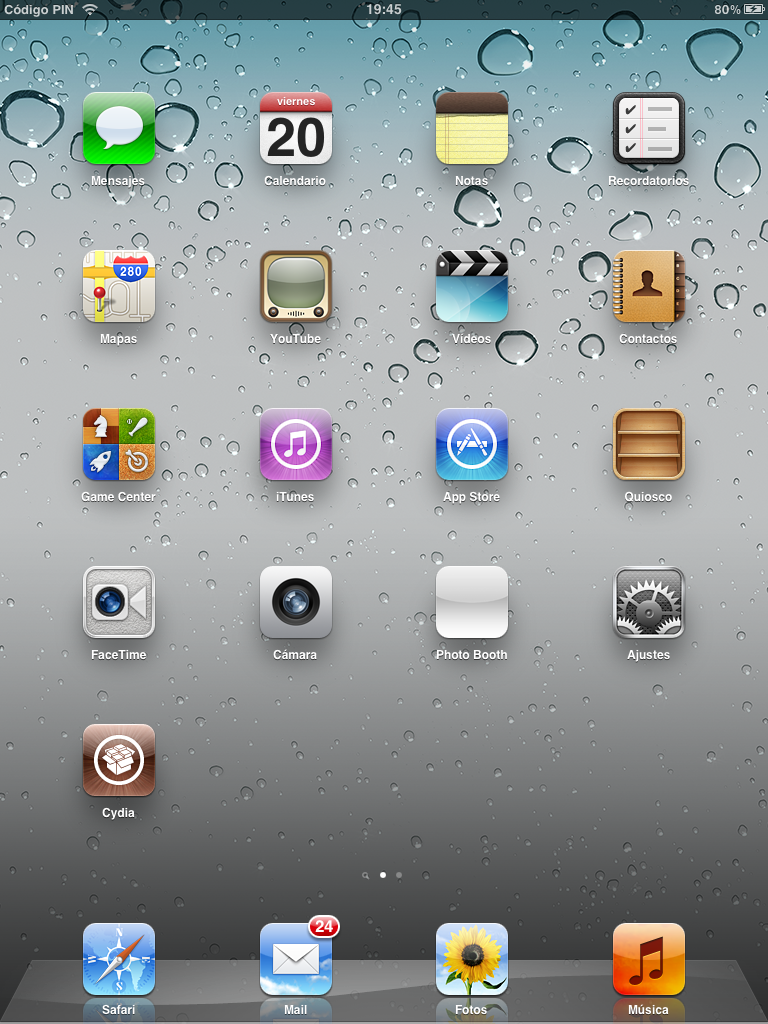
En nuestro caso lo hemos realizado en un iPad 2 3G y aunque hemos conseguido la hazaña, el icono de Photo Booth se nos ha puesto blanco, eso sí la app sigue funcional.
1.- Antes de empezar Absinthe nos recomienda hacer una copia de seguridad en iTunes. Si es la primera vez que sincronizamos con iTunes habría que Autorizar nuestro e-mail de iTunes en ese PC en concreto.
Si utilizamos un código de bloqueo al desbloquear el dispositivo habría que quitar dicho código, al menos para este proceso.
2.- Abrimos Absinthe en el ordenador.
3.- Comprobamos que el dispositivo sigue conectado y pulsamos sobre Jailbreak. Esto añadirá la app Absinthe que más tarde se convertirá en Cydia
4.- Ya tenemos Absinthe en el iPad 2 o iPhone 4S, lo abrimos y veremos una pantalla blanca.
5.- Salimos a los ajustes y activamos el VPN, más o menos al lado de nuestro menú Wifi y las notificaciones.
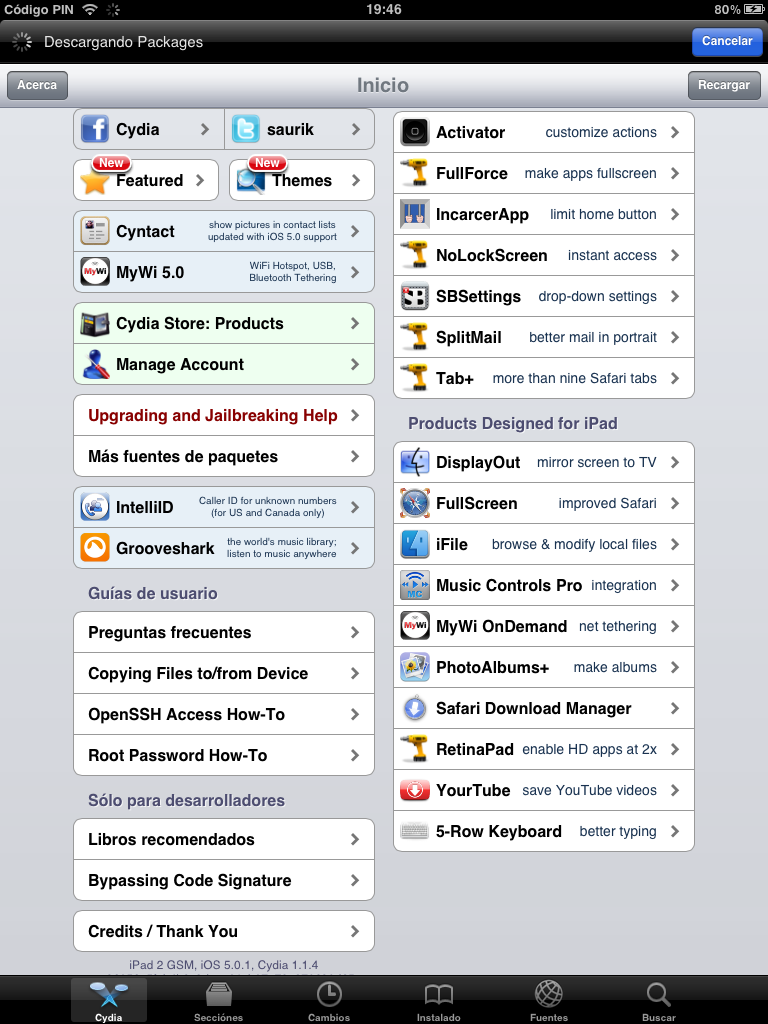
6.- El dispositivo se reiniciará y Cydia saldrá en lugar de Absinthe.
Ya podés disfrutar de Cydia y todas sus maravillas. Esperemos que pronto aparezcan apps dedicadas a estos dos dispositivos pero mientras tanto podés hacer uso de algunos tweaks y themes
Fuente: EsferaiPhone
Les dejamos un tutorial en el que les explicamos como sincronizar nuestra cuenta de Google con iPhone, en concreto, acceder a nuestro correo electrónico GMail desde el iPhone y sincronizar contactos y calendarios. Necesitamos un iPhone 2G o 3G actualizado a la versión de firmware 2.2 o superior.
Lo primero que tenemos que hacer es ir a Ajustes, Mail, contactos, calendarios y pulsar en Microsoft Exchange.
Como podemos ver en las capturas anteriores, en el primer paso introduciremos nuestro correo electrónico de Gmail, el nombre de usuario y la contraseña. Pulsaremos en siguiente y nos aparecerá la segunda captura de la imagen. En servidor, introduciremos m.google.com y pulsamos Siguiente.
En el tercer paso, activamos los servicios que queramos usar, en nuestro caso Gmail (correo), Google Calendar (calendarios) y contactos. Pulsamos aceptar y ya tenemos nuestra cuenta de Google sincronizada con nuestro iPhone.
Este servicio es completamente gratis por parte de Google, pero ten en cuenta que tu operador te cobrará por usar la tarifa de datos de Internet.
Una alternativa a Google Sync sería MobileMe especialmente diseñado para IPhone. Eso sí, recuerda que vale unos 70 € al año.
Steve Jobs partió de esta vida muy pronto a los 56 años de edad. El genio y gran visionario de Apple tenía en su cerebro aún muchas ideas para compartir con el mundo y muchos invento que nos habrían mejorado aún más la vida.
Es por ello que millones de sus seguidores en todo el mundo, tratando de recoger las mejores lecciones del legado de este incomparable genio, vienen juntando lo que popularmente ya se llama los 10 mandamientos de Steve Jobs con los que, sus fans, pretenden ahora regir sus vidas para acercarse aunque sea un poco al gran éxito que tuvo el fundador de Apple.
Este gran innovador ya no se encuentra entre nosotros, pero su memoria y legado nunca estuvo más vivo y latente que ahora. Descansa en paz Steve Jobs, pero regocíjate sabiendo que nos cambiaste a todos para siempre la vida y que fuiste parte vital de nuestras extistencias.
Los 10 mandamientos de Jobs (de acuerdo a clarin.com):
1. No hay nada que perder. Hay que intentarlo, aunque parezca imposible.
2. Si no existe un mercado hay que inventarlo.
3. No realizar estudios de mercado. "La gente no sabe lo que quiere hasta que uno se lo muestra".
4. Contratar a los mejores.
5. Formar equipos pequeños.
6. Delegar.
7. Buscar un gran enemigo.
8. Es mejor usar una zanahoria antes que un látigo.
9. Todo en secreto. En Apple nadie habla. Y nadie sabe más que lo necesario.
10. Buscar la perfección.
Las aplicaciones gratuitas para iPhone o iPad son muy variadas y en la tienda de Apple podrán encontrar gran variedad de ellas para utilizar en sus dispositivos. Ahora, vamos a recomendarles un programa con un enorme compilado de fondos de pantalla muy diversos en HD para utilizar en los dispositivos de la compañía de la manzana.
Se trata de una aplicación con miles de wallpapers divididos por temáticas, los cuales, tienen el tamaño exacto para los dispositivos de Apple como el iPhone, iPod Touch o iPad. Todos son muy buenos y lo mejor es que la aplicación en gratuita.
Lo mejor de esta app es que permite explorar todos los wallapapers para encontrar los que más les gusten sin perder tiempo y total cuenta con un compilado de más de 10 mil fondos de pantalla en HD. Debajo el enlace.
Enlace: Fondos HD para Apple
fuente: Pixelco http://goo.gl/fb/Wytzk