Descarga AdwCleaner
Utiliza el programa AdwCleaner, que permite eliminar de manera automática Babylon Search y otros Programas Potencialmente No Deseados.
Para descargarlo haz clic
Una vez descargado, ejecuta AdwCleaner
En la ventana principal del programa haz clic en "Delete" (Eliminar)
En las ventanas que aparezcan, haz clic en el botón "Aceptar" y espera mientras el programa elimina Babylon. Se te pedirá reiniciar el sistema.
Mostrando entradas con la etiqueta Tutoriales. Mostrar todas las entradas
Mostrando entradas con la etiqueta Tutoriales. Mostrar todas las entradas
domingo, 22 de julio de 2012

jueves, 19 de julio de 2012
Configurar los registros MX: apuntando a Google Apps
Cómo configurar los registros MX: otros hosts de dominio apuntando a Google Apps
- Accede a tu cuenta de alojamiento y ve a la página de mantenimiento de los registros MX.Identificación del host de dominio Los registros MX pueden estar ubicados en Administración DNS, Configuración del servidor de correo o Administración del servidor de nombre. Es posible que tengas que habilitar la configuración avanzada para editar los registros MX.
- Elimina todas las entradas MX existentes. Es posible que los registros MX ya estén presentes de forma predeterminada.
- Introduce los siguientes registros MX. Es posible que no puedas introducir el valor de prioridad tal y como aparece en la tabla siguiente. Si puedes, asegúrate de que cada registro siga el orden indicado. Si no puedes asignar prioridades, solo introduce aspmx.l.google.com. Define los valores TTL en una hora (valor=3600).
- Guarda los cambios. Has configurado los registros MX para que apunten a Google. Recuerda que los cambios que se realicen en los registros MX pueden tardar hasta 48 horas en transferirse a través de Internet.
| Prioridad | Servidor de correo |
|---|---|
| 1 | ASPMX.L.GOOGLE.COM. |
| 5 | ALT1.ASPMX.L.GOOGLE.COM. |
| 5 | ALT2.ASPMX.L.GOOGLE.COM. |
| 10 | ASPMX2.GOOGLEMAIL.COM. |
| 10 | ASPMX3.GOOGLEMAIL.COM. |
miércoles, 7 de marzo de 2012
Asignar 2 IP sobre la misma placa de red en Linux
Configurar la IP principal
Para esto debemos modificar el archivo de configuración ejecutando:
vim /etc/sysconfig/network-scripts/ifcfg-eth0
Nota: puedes utilizar el editor que prefieras nano, gedit, etc…
Y dentro del archivo agregamos está información:
DEVICE=eth0 BOOTPROTO=static BROADCAST=192.168.44.255 IPADDR=192.168.44.1 NETMASK=255.255.255.0 NETWORK=192.168.44.0 ONBOOT=yes
Cambiando por tus respectivos parámetros de configuración.
Ahora para agregar la subinterfaz debemos crear un nuevo archivo llamado ifcfg-eth0:1, hay que estár muy pendiente nota que el nombre finaliza en eth0:1. Ejecutamos
vim /etc/sysconfig/network-scripts/ifcfg-eth0:1
Dentro de esté archivo agregamos:
DEVICE=eth0:1 BOOTPROTO=static BROADCAST=192.168.44.255 IPADDR=192.168.44.2 NETMASK=255.255.255.0 NETWORK=192.168.44.0 ONBOOT=yes
Con esto podemos crear cuantas subinterfaces queramos (con ciertas limitaciones ya que al final es una sola interfaz física).
Luego reiniciamos los servicios de red para aplicar los cambios:
service network restart
sábado, 3 de marzo de 2012
Particionar un pendrive y encriptar la segunda partición
Bajarse este driver, Es un controlador de un disco rígido, que engañará a Windows.
Lo pueden bajar desde acá: http://www.mediafire.com/download.php?j92awmgd5aa
Conectar el Pendrive e instalar el driver bajado anteriormente, (lo tiene que detectar como Hitachi)

El segundo paso es ir a START>RUN o INICIO>EJECUTAR y tipear DISKMGMT.MSC y presionamos ENTER. Se abrirá una ventana que nos permitirá hacer particiones, extender o reducir el tamaño de las mismas, etc. Es el administrador de discos de Windows. ahi deberan poder crear las 2 particiones en el pendrive y formatearlo
Eso es todo, deberian poder formatearlo sin problemas.
una vez realizado estos pasos si quieren pueden encriptar la segunda particion para verla solo ustedes por medio del TrueCrypt, el mismo le solicitara contraseña.
lo pueden bajar acá ---> http://hostsolutionsblog.blogspot.com/2011/01/truecrypt-freeware-seguridad-al-mas.html
Si encriptan la segunda partición es aconsejable que le borren la letra de unidad, sino cuando lo conectan en una pc lo detecta como un disco sin formato y alguien se los puede formatear.
si le quitan la letra de unidad, solo uds saben que esta esa info ahi y al conectarlo windows detecta una unica particion (la que no esta encriptada)
pruebenlo y cualquier cosa me contactan, Saludos!
jueves, 1 de marzo de 2012
Lista de los Comandos para el Control de Voz del iPhone 4 y 3Gs

Una utilidad de la que pocos hablan y que tienen los iphones desde el 3G-S y ahora el nuevo iPhone 4 es la herramienta de control de voz. Es una herramienta múy útil y avanzada ya que hay un gran número de acciones que se pueden hacer mediante solo decir un comando muy natural para nuestro lenguaje que además está en español. A continuación les dejo la lista de comandos para el control de voz del iPHone 4 e iPhone 3Gs
El 3Gs añadió algunas nuevas capacidades a la plataforma iPhone, muchas de las que estan disponible tambien para los usuarios de la versión 3G. Copiar texto, SMS, Tethering…Una de las nuevas capacidades que permanece exclusivo para los que adquieran el nuevo 3Gs es la capacidad de reconocer comandos por voz, bautizado por Apple como Voice Control.
Apple tomo la molestia de no solo agregar la funcion de comandos por voz, si no tambien la capacidad de entender estos comandos en diversos idiomas. Amigos hispanoparlantes, dgtallikä se tomo la molestia de hacer un listado de los comandos que hemos descubierto hasta el momento en español. Muchos de los comandos hacen la misma funcion diciendolo de diferentes maneras. Algunos de los comandos en ingles también estan disponibles (Shuffle, Genius…). A continuación una lista de los comandos.
Realmente funciona muy bien!
Recuerda que para Activar el Voice Control en el iPhone solo tienes que presionar unos segundos el botón Home del iPhone hasta que la ventana de Voice Control aparezca en la pantalla.
* tema siguiente
* tema previo
* llamar
* llama
* pasa a temas de
* reproducir
* reproduce lista
* que tema es?
* seleccionar album
* desordena
* desordenado
* pausar
* musica en pausa
* poner mas como este
* seleccionar lista de reproduccion
* Genius
* poner los temas de
* poner album
* pasa al album
* cancion siguiente
* selecciona temas de
* cancion anterior
* pon disco
* que cancion es?
* salta a canciones de
* pista siguiente
* que esta sonando?
* reproducir mas como esta
* Si
* Vale
* No
* a
* saltar a los tema de
* que suena?
* de quien es esta cancion?
* play
* mezcla
* selecciona album
* saltar al disco
* poner temas similares a este
* salta al artista
* shuffle
Se puede escoger entre Español (México) y Español (España) con la diferencia den la entonación y el acento.
martes, 21 de febrero de 2012
Configurar control remoto universal de deco Cablevision en Sony Bravia
Configurar Control Remoto Universal en TV Sony Bravia
 1 - Presione una vez la tecla TV
 2 - Mantenga presionada la tecla SETUP (izquierda arriba) hasta que la tecla TV parpadee dos veces.
3 - Entre el codigo 0000 (la tecla TV parpadeara 2 veces)
4 - Presione Setup
5 - Disfrute su control configurado para TV Sony Bravia
5 - Disfrute su control configurado para TV Sony Bravia
sábado, 18 de febrero de 2012
Crear ID de Apple sin tarjeta de crédito en IPhone
- Si ya tienes una cuenta, selecciona Ajustes > Store. Pulsa el ID de Apple que aparece y selecciona Desconectarse.
- Abre App Store en tu dispositivo.
- Encuentra una app gratuita en la tienda App Store.
- Importante: antes de continuar con el paso siguiente, debes descargar e instalar la app gratuita pulsando Gratis y después Instalar.
- Pulsa Crear nuevo ID de Apple.
- Elige tu país y pulsa Aceptar.
- Necesitarás leer y aceptar los términos y las condiciones de iTunes Store. Pulsa Acepto al final de la página para continuar.
- Escribe tu dirección de correo electrónico, la pregunta de seguridad, tu fecha de nacimiento y crea tu contraseña. Pulsa Siguiente.
- Selecciona Ninguna como opción de pago.
- Continúa rellenando los campos obligatorios de correo electrónico, dirección y número de teléfono. Pulsa Siguiente.
- A continuación verás una pantalla que indica "Verifica tu cuenta". Pulsa Terminar y consulta tu correo electrónico para comprobar si has recibido un mensaje de verificación de iTunes Store.
- Abre el correo y haz clic en el enlace adjunto para activar la cuenta.
- Al pulsar el enlace, se abrirá App Store y se te pedirá que inicies sesión con tu nombre de cuenta y contraseña.
- Pulsa conectarse y verás una pantalla de agradecimiento.
- Has configurado tu cuenta con éxito y ya puedes empezar a disfrutar de iTunes, iBooks y de la tienda App Store en tu iPhone, iPad y iPod touch.


viernes, 6 de enero de 2012
Desfragmentar Base de Datos en Microsoft Exchange 2003
Hola! Hoy aprenderemos a desfragmentar una base de datos de un servidor Exchange 2003. La desfragmentación es el proceso de compactar o reorganizar los datos como correos o carpetas públicas. La desfragmentación de la Base de Datos permite mejorar la velocidad de acceso y recuperación de datos. Hay dos tipos de desfragmentación: la online y la offline. La desfragmentación Online la realiza el servidor Exchange entre la 01:00 y 05:00 am todos los días (Es posible configurarlo desde el Exchange System Manager). La desfragmentáción offline, se realiza para optimizar la BD y se requiere desmontar, en otras palabras los usuarios que tengan buzón en la base de datos a desfragmentar no podrán acceder a su correo durante el proceso. Para desframentar la BD Exchange se requiere que el disco tenga espacio suficiente, mayor al 110% del tamaño de la base de datos. Si la Base de datos pesa 20GB, debemos desfragmentar en una unidad local que tenga como mínimo 24 GB libres, para evitar daños a la BD.
Pasos para desfragmentación offline:
Pasos para desfragmentación offline:
- Definimos el Mailbox store a desfragmentar y ubicamos la ruta de la Base de datos.


- Desmontar el Mailbox Store o Base de datos a desfragmentar desde el Exchange System Manager. Ir al Exchange System Manager, ubicar el Mailbox Store, click derecho Dismount.

- Ejecutar el comando eseutil /d "ruta de la base de datos" [Opciones]. Este comando se encuentra en la ruta de instalación de Exchange: %\programs and files\exchsrvr\bin\eseutil.exe. Ejemplo: eseutil /d "c:\programs and files\exchsrvr\mdbdata\prib1.edb". Para obtener un listado de modificadores del eseutil ejecutar: eseutil /?

- Se ejecutará el proceso de desfragmentación. Este proceso tardará de acuerdo al tamaño de la Base de datos. Aproximadamente se desfragmenta 6 GB -7.5GB en una hora en un servidor de hardware medio.

- Al finalizar la desfragmentación procedemos a montar el Mailbox Store o base de datos desmontada.

- Este proceso es válido para bases de datos Microsoft Exchange 2000 y Exchange 2003.

Mayor información sobre Cómo desfragmentar Bases de Datos Exchange usando eseutil:
http://support.microsoft.com/kb/328804 yhttp://support.microsoft.com/kb/192185
Información sobre Cómo desfragmentar Bases de Datos en Exchange 2007: http://technet.microsoft.com/en-us/library/aa998863.aspx y http://technet.microsoft.com/en-us/library/aa997972.aspxlunes, 26 de septiembre de 2011
Configuracion de Gmail y Google Apps para dominios en Windows Mail
Windows Mail
La respuesta rápida
- Sigue las instrucciones que se indican a continuación para configurar el acceso IMAP en Windows Mail.
- Los usuarios de Google Apps deben seguir las instrucciones predeterminadas a no ser que se indique lo contrario y sustituir "tu_dominio.com" por el nombre de dominio real.
Sigue estos pasos si quieres configurar tu cliente de Windows Mail para utilizarlo con Gmail:
- Abre Windows Mail. Si es la primera vez que utilizas la aplicación, aparecerá el asistente. Si no, haz clic en Herramientas > Cuentas > Agregar.
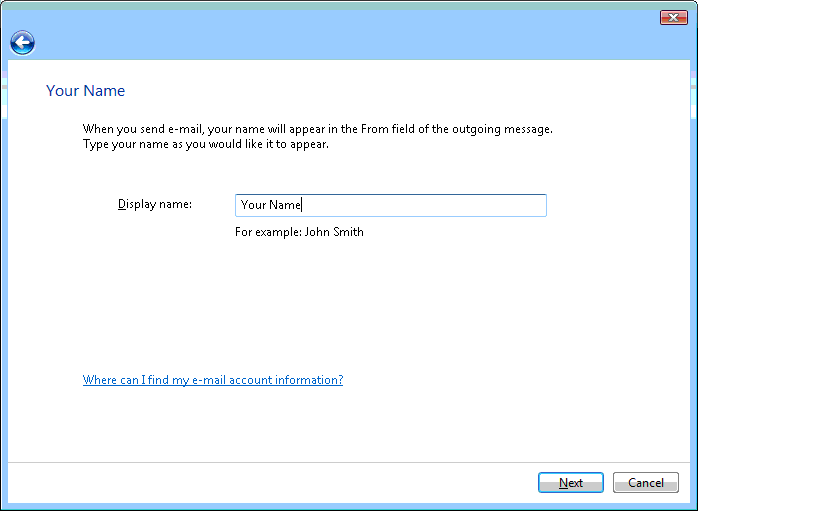
- Escribe tu nombre y haz clic en Siguiente.
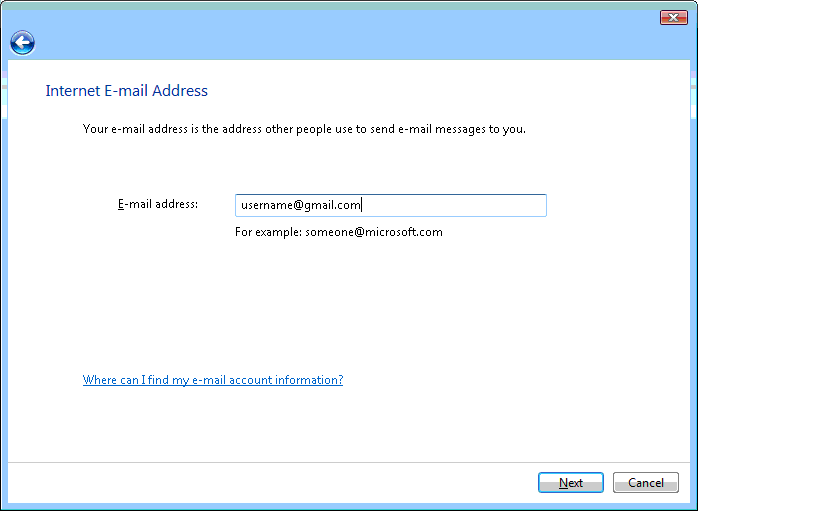
- Escribe tu dirección de Gmail completa y haz clic en Siguiente. Los usuarios de Google Apps deben introducir la dirección de correo electrónico con el formato nombredeusuario@tu_dominio.com.
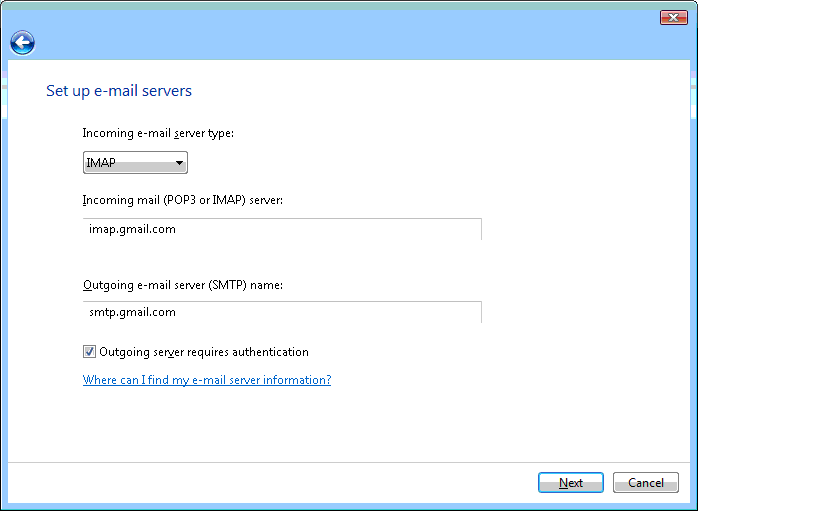
- Selecciona los servidores de entrada IMAP disponibles y marca la opción "El servidor de salida requiere autenticación". A continuación, haz clic enSiguiente.
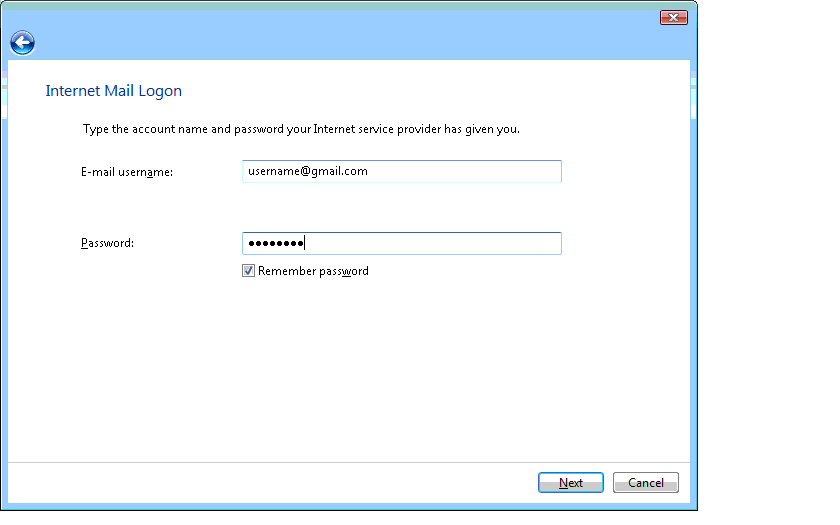
- Introduce tu dirección de correo electrónico completa y tu contraseña y haz clic en Siguiente.
- Haz clic para avanzar por las distintas pantallas (la casilla de verificación es opcional) y, por último, haz clic en Finalizar.
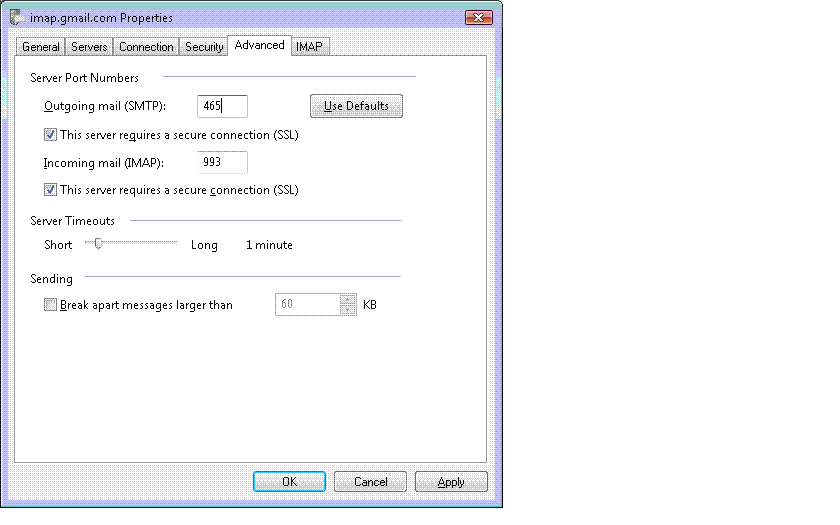
- Selecciona Herramientas > Cuentas > IMAP y, a continuación, Propiedades > Opciones avanzadas.
- Escribe el número de puerto "465" junto al campo "Correo saliente (SMTP)" y el número de puerto "993" junto al campo "Correo entrante (IMAP)". Selecciona ambas casillas de conexión segura y haz clic en Aplicar.
- Haz clic en Cerrar.
- Consulta la configuración de cliente recomendada y realiza los ajustes en tu cliente según corresponda.
martes, 26 de julio de 2011
Fabricar una Antena para TDT casera
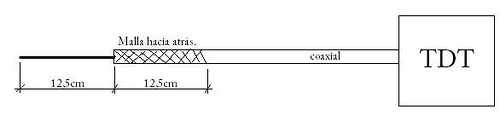
 fuente: http://vdr-wiki.de/wiki/index.php/DVB-T_Antennen
1. Estirar bien el cable de la antena, dejarlo lo más recto posible los 30 cm del extremo.
2. Pelar la cobertura exterior de los 12,5 cm del extremo del cable.
3. Llevar la malla exterior hacia el lado contrario del cable (otros 12,5 cm) y cubrir con cinta aislante.
4. Pelar la cobertura interior de los 12,5 cm que pelamos inicialmente, dejando al aire el alambre, lo más recto posible.
5. Conectar al receptor TDT y orientar (generalmente de forma horizontal).
Follow @hostsolutions
Tweet
Compartir en Facebook
jueves, 23 de junio de 2011
Flash Media Live Encoder - Emitir eventos en directo
El software Adobe® Flash® Media Live Encoder 3.1 está diseñado para capturar audio y vídeo en directo mientras se transfiere en tiempo real al software Flash Media Server o Flash Video Streaming Service (FVSS). Cuando su prioridad es la transferencia de alta calidad, Flash Media Live Encoder 3.1 puede ayudarle a difundir eventos en directo y a todas horas, tales como:
- Eventos deportivos
- Conciertos
- Emisiones web
- Eventos educativos o promocionales
Gracias a la intuitiva interfaz de usuario que funciona de modo más eficiente con cámaras y micrófonos de reconocimiento automático ("plug-and-play") y conversores de formato analógico-digital compatibles, las funciones de Flash Media Live Encoder 3.1 admiten códecs On2 VP6 y H.264 para ofrecer una secuencia de gran calidad que dispone de flexibilidad de tamaño y de tasa de bits. También puede lograr un control completo de audio gracias a la nueva y eficiente codificación de tasa de bits de MP3 o Nellymoser. Para aprovechar la nueva compatibilidad de Advanced Audio Coding (AAC) en Flash Media Server 3 y en la tercera actualización de Adobe Flash Player 9, adquiera el plug-in de Flash Media Live Encoder en MainConcept*.
Flash Media Live Encoder 3.1 también puede estar perfectamente integrado en el conducto de transferencia con control de la línea de comando tanto con una conexión local como remota. El reinicio automático después de la pérdida de corriente u otros reinicios del sistema ayudan a que los flujos en directo estén disponibles a todas horas. La nueva función de ajuste automático le permite mantener un flujo de vídeo de alta calidad en condiciones de red inseguras.
- Descargar ahora (versión 3.1 para Mac)*
- Descargar ahora (versión 3.1 para Win)*
- Descargar ahora (versión 3.0)*
Para obtener más ayuda mediante Flash Media Live Encoder, consulte los recursos técnicos*.
Requisitos del sistema (sólo Windows)
Para capturar y codificar aplicaciones de audio y vídeo en directo mediante Flash Media Live Encoder:
Requisitos del software
- Microsoft® Windows® XP con Service Pack 2 ó 3; Windows Vista® Business, Ultimate o Enterprise; o Windows Server® 2003 para Web Edition de 32 bits
- Resolución de pantalla de 1.024 x 768 con tarjeta de vídeo de 32 bits
- Tiempo de ejecución del usuario final de Microsoft DirectX, versión 9.0c
- Compatibilidad con H.264 y AAC: Se requiere Flash Media Live Encoder 2.5
Requisitos de hardware
- Procesador Intel® Pentium® 3 (o compatible) de 933 MHz o más rápido
- Compatibilidad con H.264 y AAC: Se requiere procesador Intel Core™ 2 Duo de 1,67 GB (se recomienda Intel Core 2 Duo de 3 GB)
- 256 MB de RAM (se recomienda 1 GB)
- 40 MB de espacio disponible en el disco duro (se excluyen los archivos FLV y F4V guardados)
- Dispositivo de captura de vídeo compatible con Microsoft DirectShow (consulte los dispositivos probados*)
Para transmitir audio y vídeo a Flash Player, también necesitará uno de los siguientes productos:
- Flash Media Server 2.0.4 o posterior (descargue la última versión*) para la compatibilidad con H.264 y AAC: se requiere Flash Media Server 3
- Flash Video Streaming Service
Para visualizar las aplicaciones de audio y vídeo que se están transmitiendo desde Flash Media Server o FVSS, también necesitará:
- Adobe Flash Player 8 ó 9
- Compatibilidad con H.264 y AAC: es necesaria la tercera actualización de Adobe Flash Player 9 o superior
Seguridad
Adobe tiene un compromiso adquirido con la seguridad. La inversión continua en la protección de los contenidos, la eliminación de vulnerabilidades y la prevención de las explotaciones es nuestra máxima prioridad. Hemos desarrollado vías innovadoras para proteger sus contenidos, entre las que se incluyen, por ejemplo, la encriptación del flujo de datos mediante RTMPE, la verificación SWF y la posibilidad de crear soluciones de seguridad personalizadas mediante restricción de dominios, autenticación de usuarios, handshakes únicos mediante clave/token y control de acceso dinámico. Estas medidas de seguridad son sólidas, a la vez que discretas, intuitivas y cómodas para los usuarios.
Las vulnerabilidades de seguridad evolucionan de forma constante, de modo que Adobe también trabaja activamente para garantizar que sus clientes sepan cómo proteger sus contenidos. Estamos comprometidos a facilitarle toda la información más actual sobre problemas de seguridad mediante alertas, informes y artículos. Para obtener más información y vínculos a los artículos actuales, visite Adobe Developer Connection*.
Follow @hostsolutions
Tweet
Compartir en Facebook
Suscribirse a:
Entradas (Atom)